

ВсеВидящий
Складчик
- Сообщения
- Монеты
- 0.0
- Оплачено
- 0
- Купоны
- 0
- Кешбэк
- 0
- Баллы
- 0
- @Skladchiki
- #1
Google Search Console: полное руководство по настройке и продвижению сайта
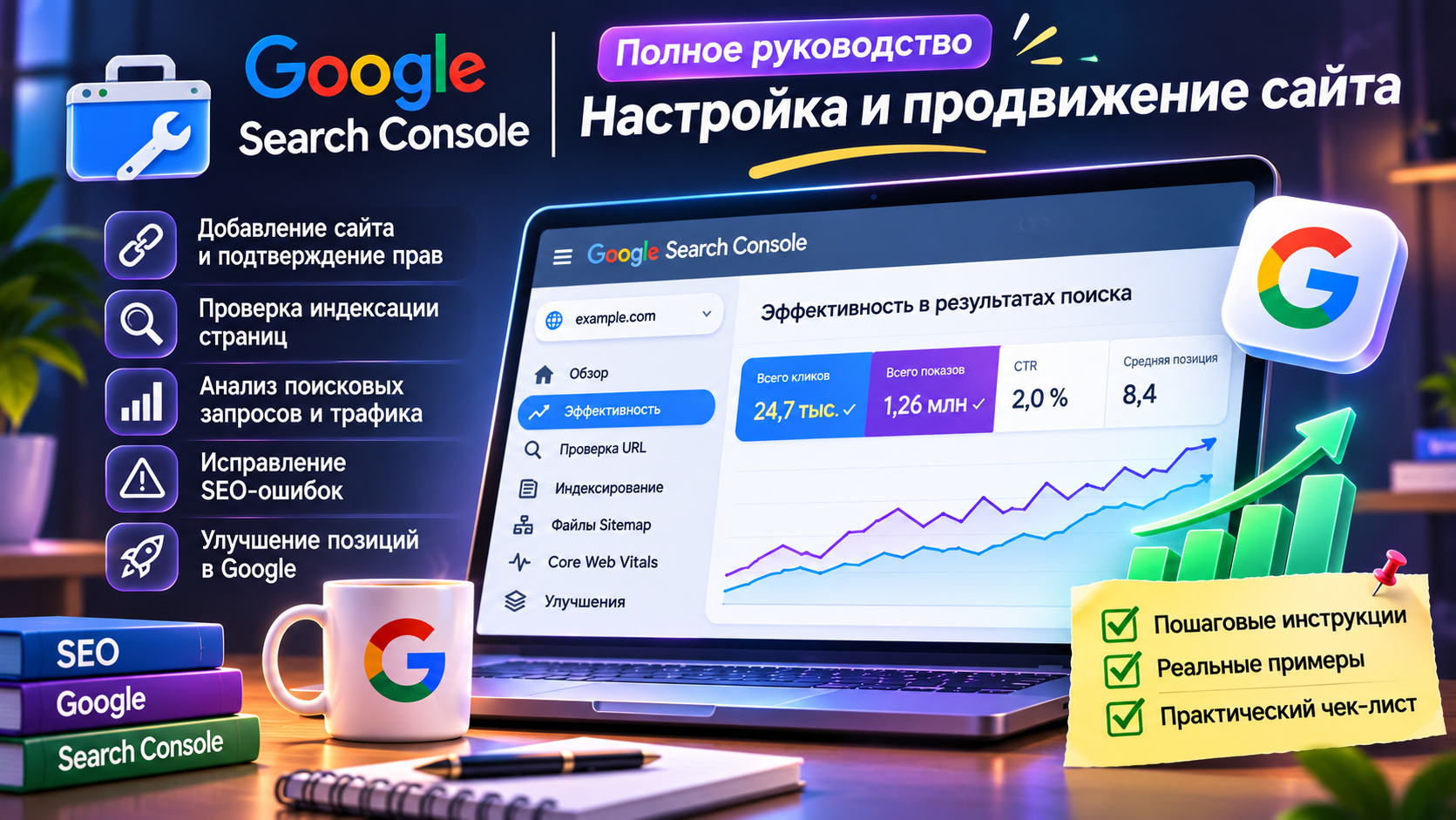
Как пользоваться Google Search Console: пошаговая инструкция по подключению сайта, проверке индексации, анализу поисковых запросов, исправлению SEO-ошибок и увеличению органического трафика. Разбираем все основные инструменты сервиса на практических примерах.
Google Search Console (GSC) — один из главных бесплатных инструментов для владельцев сайтов, вебмастеров и SEO-специалистов. Он позволяет понять, как Google видит ваш ресурс, какие страницы попадают в поисковый индекс, по каким запросам пользователи находят сайт и какие технические проблемы мешают его продвижению.
Если вы планируете развивать сайт, блог, интернет-магазин или форум, без Search Console будет сложно системно оценивать результаты SEO.
С помощью сервиса можно обнаружить страницы, которые не индексируются, найти поисковые запросы с потенциалом роста, проверить корректность sitemap.xml, отслеживать показы и клики, а также диагностировать проблемы с доступностью страниц.
Но главное преимущество Google Search Console заключается в том, что он предоставляет данные непосредственно из Google Search. Это позволяет принимать решения не только на основе предположений, но и на основе реальных поисковых показателей.
В этом руководстве разберём, как настроить Google Search Console с нуля, как пользоваться его основными отчётами и как применять полученные данные для продвижения сайта.
Материал будет полезен владельцам сайтов, SEO-специалистам, блогерам, маркетологам, администраторам форумов и всем, кто хочет увеличить органический трафик.
Содержание
- Что такое Google Search Console и зачем он нужен
- Как зарегистрировать сайт в Google Search Console
- Как подтвердить права на сайт
- Как добавить sitemap.xml
- Как проверить индексацию страниц
- Как пользоваться отчётом «Эффективность»
- Как найти запросы для роста трафика
- Как исправлять ошибки индексации
- Как проверить Core Web Vitals
- Как использовать Search Console для SEO-продвижения
- Как анализировать падение трафика
- Google Search Console для форумов
- Практический чек-лист
- Частые ошибки новичков
- FAQ
1. Что такое Google Search Console и зачем он нужен
Google Search Console — бесплатный сервис Google, предназначенный для мониторинга и улучшения присутствия сайта в поисковой системе.
Официальный адрес:
https://search.google.com/search-console/
Сервис не является полноценной SEO-платформой для анализа конкурентов или исследования всего рынка ключевых слов. Его основная задача — предоставлять информацию о том, как ваш сайт обнаруживается, сканируется, индексируется и отображается в Google Search.
Что умеет Google Search Console
Сервис позволяет:
- Проверять, какие страницы сайта находятся в индексе Google.
- Анализировать поисковые запросы, по которым показывается сайт.
- Смотреть количество показов, кликов и CTR.
- Отслеживать среднюю позицию страниц.
- Проверять отдельные URL.
- Отправлять sitemap.xml.
- Выявлять ошибки индексации.
- Анализировать Core Web Vitals.
- Проверять наличие ручных санкций.
- Получать уведомления о некоторых проблемах сайта.
- Анализировать поисковую эффективность отдельных страниц.
Эти инструменты часто используют вместе, но они решают разные задачи.
| Параметр | Google Search Console | Google Analytics 4 |
|---|---|---|
| Основная задача | Анализ присутствия в Google Search | Анализ поведения посетителей |
| Поисковые запросы | Да | Ограниченно |
| Показы в Google | Да | Нет |
| Клики из Google Search | Да | Есть данные о посещениях из поиска |
| Индексация страниц | Да | Нет |
| Поведение на сайте | Ограниченно | Да |
| Конверсии | Не основной функционал | Да |
| Технические ошибки индексации | Да | Нет |
Для полноценной SEO-аналитики полезно использовать оба инструмента.
2. Как зарегистрировать сайт в Google Search Console
Подключение сайта занимает относительно немного времени. Для этого потребуется Google-аккаунт и доступ к управлению сайтом или доменом.
Шаг 1. Откройте Google Search Console
Перейдите по адресу:
https://search.google.com/search-console/
Войдите в свой Google-аккаунт.
Шаг 2. Добавьте ресурс
Нажмите кнопку добавления ресурса.
Google предложит два варианта:
- Domain — доменный ресурс.
- URL prefix — ресурс с определённым URL-префиксом.
<AsyncImage query="Google Search Console add property Domain URL prefix verification screen" aspectRatio="16:9" width="100%"/>
</figure>
Вариант 1. Domain
Доменный ресурс включает все протоколы и поддомены домена.
Например, для example.com будут учитываться:
Этот вариант особенно удобен для полноценного мониторинга сайта.
Для подтверждения прав потребуется DNS-запись.
Вариант 2. URL prefix
URL-префикс учитывает только адреса, начинающиеся с указанного URL.
Например:
Такой ресурс не включает автоматически HTTP-версию или отдельные поддомены.
Для подтверждения можно использовать различные доступные способы, в том числе HTML-файл, HTML-тег или другие варианты, предлагаемые Google.
Рекомендация: для большинства сайтов лучше начать с Domain property, если есть доступ к DNS. При необходимости можно дополнительно создать URL-prefix ресурс для конкретного раздела.
3. Как подтвердить права на сайт
Подтверждение необходимо, чтобы Google убедился, что вы имеете право получать данные и управлять настройками ресурса.
Подтверждение через DNS
Это основной способ подтверждения доменного ресурса.
Порядок действий:
- Выберите тип Domain.
- Введите домен без протокола.
- Google предоставит TXT-запись.
- Откройте панель управления доменом.
- Добавьте указанную TXT-запись.
- Сохраните изменения.
- Вернитесь в Search Console.
- Нажмите Verify.
Type: TXT
Host: @
Value: google-site-verification=ВАШ_КОД
Это условный пример. Используйте значение, которое выдаст именно ваш аккаунт Search Console.
После добавления записи подтверждение может произойти не сразу. Иногда требуется время на обновление DNS.
Подтверждение через HTML-тег
Если вы используете URL-prefix ресурс, можно вставить специальный метатег в HTML-код главной страницы.
Пример:
<meta name="google-site-verification"
content="ВАШ_КОД_ПОДТВЕРЖДЕНИЯ" />
Тег необходимо разместить в секции <head> главной страницы сайта.
После этого вернитесь в Search Console и нажмите Verify.
Важно: не удаляйте файл или тег подтверждения после успешной проверки, если он необходим для сохранения статуса подтверждённого владельца.
4. Как добавить sitemap.xml в Google Search Console
Sitemap.xml — XML-карта сайта, содержащая список URL, которые вы хотите предложить Google для обнаружения и обработки.
Она особенно полезна для:
- Новых сайтов.
- Крупных проектов.
- Форумов.
- Сайтов с большим количеством статей.
- Ресурсов со сложной структурой.
Во многих CMS карта сайта создаётся автоматически.
Часто она доступна по одному из адресов:
или
Если карта сайта не существует, её необходимо создать с помощью CMS, SEO-плагина или другого подходящего инструмента.
Как отправить sitemap
- Откройте Search Console.
- Выберите нужный ресурс.
- Перейдите в раздел Sitemaps.
- Введите адрес sitemap.xml.
- Нажмите Submit.
После отправки Google сможет использовать карту сайта для обнаружения URL.
Однако отправка sitemap не гарантирует индексацию каждой страницы и не повышает позиции сама по себе.
Какие страницы следует включать в sitemap
Обычно включают:
- Главную страницу.
- Основные категории.
- Полезные статьи.
- Страницы товаров.
- Важные страницы проекта.
- URL с ошибкой 404.
- Страницы с редиректами.
- Дубли.
- URL, закрытые от индексации.
- Технические страницы поиска.
- Бесполезные служебные страницы.
5. Как проверить индексацию страниц
Индексация — процесс, в ходе которого Google анализирует страницу и может включить её в поисковый индекс.
Важно понимать: наличие страницы на сайте не означает, что она автоматически появится в Google.
Инструмент URL Inspection
URL Inspection — один из самых полезных инструментов Search Console.
Он позволяет проверить конкретную страницу и узнать, что Google знает о её индексировании.
Как проверить страницу
- Откройте Search Console.
- В верхней строке введите полный URL.
- Нажмите Enter.
- Дождитесь результата проверки.
| Статус | Что означает |
|---|---|
| URL is on Google | URL находится в индексе и может отображаться в поиске |
| URL is not on Google | Страница не находится в индексе |
| URL is on Google, but has issues | Страница индексируется, но обнаружены определённые проблемы |
| URL is unknown to Google | Google пока не обнаружил URL |
Как отправить страницу на индексацию
Если вы опубликовали новую статью и хотите сообщить Google о её существовании:
- Введите URL в URL Inspection.
- Проверьте результат.
- Если страница доступна для индексации, нажмите Request indexing.
При этом:
- Индексация не гарантируется.
- Она может занять несколько дней или больше.
- Существует ограничение на количество запросов.
- Повторная отправка одной страницы многократно не ускоряет процесс.
Почему статья может не индексироваться
Рассмотрим основные причины.
Страница закрыта через noindex.
Если страница содержит директиву noindex, Google не должен включать её в индекс.
Страница заблокирована robots.txt.
Google может не иметь возможности просканировать содержимое страницы.
Страница является дублем.
Google может выбрать другую страницу в качестве канонической.
Страница имеет мало полезного содержимого.
Если материал практически не добавляет ценности, Google может не включить его в индекс.
Страница недавно опубликована.
Google может ещё не обнаружить или не обработать URL.
Сайт испытывает технические проблемы.
Ошибки сервера, неправильные перенаправления или недоступность ресурсов могут препятствовать индексации.
Не стоит стремиться к стопроцентной индексации всех URL. Цель — добиться индексации важных канонических страниц.
6. Как пользоваться отчётом «Эффективность»
Отчёт Performance — основной инструмент анализа поискового трафика.
Он показывает, как сайт отображается в Google Search и какие запросы приводят пользователей на страницы.
В отчёте доступны четыре ключевые метрики:
- Clicks.
- Impressions.
- CTR.
- Average position.
Показы — количество случаев, когда ссылка на сайт была показана пользователю в Google Search в соответствии с правилами подсчёта для соответствующего типа результата.
Если статья получила 10 000 показов, это означает, что её результат отображался в поиске 10 000 раз по учитываемым правилам.
6.2. Клики (Clicks)
Клики — количество переходов пользователей из Google Search на сайт.
Например:
Статья получила 1 000 показов и 50 кликов.
Это означает, что 50 пользователей перешли на страницу из поисковой выдачи.
6.3. CTR
CTR — отношение количества кликов к количеству показов.
Формула:
CTR = Клики / Показы × 100%
Пример:
- Показы: 10 000.
- Клики: 500.
500 / 10 000 × 100% = 5%
CTR помогает оценивать привлекательность результата в поисковой выдаче, но его необходимо учитывать с поправкой на позицию, тип запроса и особенности SERP.
6.4. Средняя позиция (Average position)
Средняя позиция показывает усреднённое положение наиболее высоко расположенного результата вашего сайта в соответствующих показах.
Например, средняя позиция 8 не означает, что страница всегда находится ровно на восьмом месте.
Она может отображаться на разных позициях в зависимости от запроса, устройства, пользователя и других условий.
Как анализировать данные
Откройте Performance → Search results.
Установите период, например последние 3 месяца.
Включите отображение:
- Clicks.
- Impressions.
- CTR.
- Average position.
- Queries — поисковые запросы.
- Pages — страницы.
- Countries — страны.
- Devices — устройства.
- Search appearance — внешний вид результатов.
- Dates — даты.
7. Как найти запросы для роста органического трафика
Одна из самых полезных стратегий — поиск страниц, которые уже получают показы, но пока не раскрыли свой потенциал.
Метод №1. Найдите запросы с большим количеством показов
Допустим, вы обнаружили:
| Запрос | Показы | Клики | Средняя позиция |
|---|---|---|---|
| Как пользоваться ChatGPT | 12 000 | 240 | 8,4 |
| Бесплатные нейросети | 9 500 | 190 | 9,1 |
| Как пользоваться Midjourney | 7 800 | 156 | 7,6 |
| SEO продвижение сайта | 15 000 | 300 | 12,2 |
Такие запросы могут быть интересны для дальнейшей оптимизации.
Если страница уже получает показы, значит Google считает её потенциально релевантной определённым запросам.
Что делать дальше
- Найдите запрос с большим количеством показов.
- Определите соответствующую страницу.
- Изучите её содержание.
- Сравните материал с текущим поисковым интентом.
- Проверьте Title и H1.
- Добавьте недостающие полезные разделы.
- Улучшите внутреннюю перелинковку.
- Повторно оцените результаты через несколько недель.
Главная задача — сделать страницу более полезной для пользователя, который ищет именно эту информацию.
Метод №2. Найдите страницы с низким CTR
Допустим, статья получает:
- 20 000 показов.
- 200 кликов.
- CTR 1%.
- Title недостаточно привлекательный.
- Сниппет не объясняет ценность страницы.
- Страница находится на низкой позиции.
- Поисковый запрос не полностью соответствует содержанию.
- Конкуренты предлагают более понятный ответ.
Например, вместо:
«Нейросети — обзор»
можно использовать:
«50 лучших бесплатных нейросетей: подборка инструментов для работы и творчества».
Изменения следует делать на основе данных и реального содержания страницы.
Метод №3. Найдите страницы на позициях 5–20
Страницы, которые уже занимают относительно заметные позиции, иногда имеют потенциал роста.
Для них можно:
- Расширить полезные разделы.
- Добавить практические примеры.
- Обновить устаревшую информацию.
- Улучшить Title.
- Добавить релевантные внутренние ссылки.
- Проверить соответствие поисковому интенту.
Метод №4. Используйте фильтры Search Console
В Performance можно применять фильтры по:
- Запросу.
- Странице.
- Стране.
- Устройству.
- Дате.
- Типу поиска.
Это позволит анализировать данные конкретного материала, не смешивая его с остальными страницами сайта.
8. Как исправлять ошибки индексации
Для анализа состояния страниц используется отчёт Page indexing.
Он показывает, какие URL индексируются, а какие исключены из индекса.
Важный принцип
Не все исключённые страницы являются ошибками.
Например, если страница поиска форума не должна индексироваться, её отсутствие в индексе может быть нормальным.
Необходимо анализировать причину исключения и учитывать назначение URL.
Crawled — currently not indexed
Google просканировал страницу, но пока не включил её в индекс.
Что проверить:
- Полезность содержимого.
- Уникальность материала.
- Соответствие поисковому интенту.
- Наличие дублей.
- Канонический URL.
- Внутренние ссылки.
- Техническую доступность.
Discovered — currently not indexed
Google обнаружил URL, но ещё не просканировал его.
Возможные причины:
- Низкий приоритет сканирования.
- Большое количество URL.
- Недостаточная внутренняя связность сайта.
- Ограничения ресурсов сканирования.
- Проверить внутренние ссылки.
- Убедиться, что URL присутствует в sitemap.
- Устранить бесполезные дубли.
- Проверить серверную производительность.
- Сократить количество малоценных страниц.
Google обнаружил похожие или дублирующие страницы, но сайт не указал предпочтительный URL.
В такой ситуации необходимо проверить canonical и структуру URL.
Например, если одна статья доступна по нескольким адресам, нужно определить предпочтительный URL и корректно настроить каноникализацию или перенаправления.
Page with redirect
Если URL перенаправляет на другой адрес, он обычно не должен индексироваться как самостоятельная конечная страница.
Проверьте, что перенаправление ведёт на правильный URL.
Server error (5xx)
Сервер возвращает ошибку.
Проверьте:
- Работу хостинга.
- Логи сервера.
- Доступность страницы.
- Нагрузку.
- Настройки CMS.
9. Как проверить Core Web Vitals
Core Web Vitals — показатели, которые помогают оценивать пользовательский опыт на сайте.
В Search Console доступен соответствующий отчёт.
Основные метрики:
| Метрика | Что измеряет | Хороший показатель |
|---|---|---|
| LCP | Скорость отображения основного контента | ≤ 2,5 секунды |
| INP | Отзывчивость взаимодействий | ≤ 200 мс |
| CLS | Визуальную стабильность | ≤ 0,1 |
Как улучшить LCP
Возможные действия:
- Оптимизировать главное изображение.
- Сократить время ответа сервера.
- Использовать эффективное кеширование.
- Уменьшить объём блокирующих ресурсов.
- Проверить загрузку шрифтов.
Проверьте:
- Длительные JavaScript-задачи.
- Тяжёлые обработчики событий.
- Сложные интерактивные элементы.
- Избыточные сторонние скрипты.
Рекомендуется:
- Задавать размеры изображений.
- Резервировать место под рекламные блоки.
- Избегать неожиданного появления элементов.
- Корректно загружать шрифты.
https://pagespeed.web.dev/
10. Как использовать Search Console для SEO-продвижения
Теперь объединим основные возможности сервиса в единую стратегию.
Стратегия №1. Оптимизация существующих статей
Не обязательно постоянно создавать новые публикации.
Иногда эффективнее улучшить материалы, которые уже получают поисковые показы.
Порядок работы:
- Откройте Performance.
- Перейдите во вкладку Pages.
- Найдите страницы с заметным количеством показов.
- Выберите материал для анализа.
- Посмотрите запросы, по которым он отображается.
- Определите, какие вопросы пользователей раскрыты недостаточно.
- Улучшите содержание.
- Проверьте Title, Description и H1.
- Добавьте релевантные внутренние ссылки.
- Оцените динамику после обновления.
Search Console может выявлять запросы, которые ранее не были предусмотрены в контент-плане.
Например, статья «Как пользоваться Midjourney» может получать показы по запросам:
- Midjourney для начинающих.
- Как создать изображение в Midjourney.
- Промпты для Midjourney.
- Как редактировать изображения в Midjourney.
При этом важно не создавать множество страниц с практически одинаковым содержанием.
Стратегия №3. Улучшение внутренней перелинковки
Если Search Console показывает, что важная статья получает мало показов, проверьте её место в структуре сайта.
Возможные действия:
- Добавить ссылку из тематической категории.
- Добавить ссылку из основной статьи.
- Ссылаться на материал из релевантных обсуждений.
- Убедиться, что URL доступен через навигацию.
Стратегия №4. Работа с падением CTR
Если позиция страницы остаётся относительно стабильной, но CTR снижается, проверьте:
- Title.
- Description.
- Поисковый интент.
- Сниппеты конкурентов.
- Изменения в выдаче.
- Появление дополнительных элементов SERP.
Стратегия №5. Мониторинг новых публикаций
После публикации новой SEO-статьи:
- Проверьте доступность URL.
- Убедитесь, что нет noindex.
- Добавьте материал в подходящую категорию.
- Разместите внутренние ссылки.
- Проверьте sitemap.
- Используйте URL Inspection при необходимости.
- Через некоторое время оцените индексацию и поисковые показы.
11. Как анализировать падение органического трафика
Если сайт начал получать меньше кликов из Google, не стоит сразу менять все статьи.
Сначала необходимо определить причину.
Шаг 1. Сравните периоды
В Search Console выберите сравнение двух периодов.
Например:
- Последние 28 дней.
- Предыдущие 28 дней.
- Clicks.
- Impressions.
- CTR.
- Average position.
Перейдите во вкладку Pages.
Сравните данные и найдите URL, которые потеряли больше всего кликов.
Шаг 3. Проверьте поисковые запросы
Для проблемной страницы изучите Queries.
Возможно:
- Упали позиции по основным запросам.
- Исчезли показы по отдельным ключам.
- Изменился поисковый интент.
- Появилась более сильная конкуренция.
Откройте:
- Page indexing.
- URL Inspection.
- Manual Actions.
- Security Issues.
Шаг 5. Оцените изменения на сайте
Вспомните, какие изменения были сделаны:
- Переписывались статьи.
- Менялись URL.
- Обновлялась CMS.
- Менялась структура категорий.
- Удалялись страницы.
- Настраивались редиректы.
12. Google Search Console для форумов
Для форумов Search Console особенно полезен, поскольку такие проекты часто содержат большое количество URL.
Например:
- Разделы.
- Темы.
- Сообщения.
- Профили пользователей.
- Страницы пагинации.
- Страницы поиска.
- Фильтры.
- Служебные URL.
Индексация тем.
Проверяйте, попадают ли в Google важные обсуждения с уникальной и полезной информацией.
Индексация разделов.
Категории должны быть логичными и содержать ссылки на полезные темы.
Дубли URL.
Форумы могут генерировать несколько адресов одной темы. Необходимо следить за canonical и структурой URL.
Пользовательский спам.
Проверяйте, не индексируются ли страницы с автоматически созданным мусорным содержимым.
Пагинация.
Следите за тем, чтобы важные темы оставались обнаруживаемыми, а технические страницы не создавали избыточный индекс.
Практический пример для форума
Допустим, форум содержит тематический раздел «Искусственный интеллект и нейросети».
В нём есть статья:
«50 лучших бесплатных нейросетей».
В Search Console можно:
- Проверить URL статьи.
- Убедиться, что она индексируется.
- Открыть Performance.
- Добавить фильтр по URL.
- Посмотреть запросы, по которым статья получает показы.
- Найти новые темы для расширения раздела.
- Добавить ссылки на полезные обсуждения.
- Отслеживать рост поискового трафика.
13. Практический чек-лист Google Search Console
Используйте этот список после подключения сайта.
Первоначальная настройка
- Добавить Domain property.
- Подтвердить права через DNS.
- Проверить доступность сайта.
- Отправить sitemap.xml.
- Проверить robots.txt.
- Убедиться, что важные страницы доступны для индексации.
- Проверить главную страницу через URL Inspection.
- Проверить основные категории.
- Проверить несколько статей.
- Убедиться в корректности canonical.
- Проверить отсутствие noindex на важных страницах.
- Изучить отчёт Page indexing.
- Открыть Performance.
- Изучить запросы.
- Найти страницы с высоким количеством показов.
- Найти страницы с низким CTR.
- Проверить средние позиции.
- Сравнить периоды.
- Определить приоритетные материалы для обновления.
- Проверить Core Web Vitals.
- Изучить ошибки индексации.
- Проверить Manual Actions.
- Проверить Security Issues.
- Контролировать доступность сайта.
14. Частые ошибки новичков
Ошибка №1. Ожидание мгновенной индексации
Отправка URL в Search Console не гарантирует немедленное появление страницы в Google.
Необходимо дать поисковой системе время.
Ошибка №2. Попытка индексировать все URL
Не каждая страница сайта должна попадать в индекс.
Особенно это актуально для форумов с большим количеством служебных и малополезных страниц.
Ошибка №3. Неправильное понимание средней позиции
Средняя позиция не равна постоянному месту в выдаче.
Она является усреднённой метрикой и должна анализироваться вместе с другими показателями.
Ошибка №4. Изменение Title без анализа
Не стоит постоянно менять заголовки только ради эксперимента.
Сначала изучите поисковые запросы, CTR, позиции и соответствие содержания страницы.
Ошибка №5. Игнорирование технических ошибок
Если страница недоступна, закрыта от индексации или содержит неправильный canonical, улучшение текста может не решить проблему.
Ошибка №6. Ориентация только на клики
Клики важны, но необходимо учитывать и показы, CTR, позиции, индексацию и цели проекта.
Ошибка №7. Неправильная интерпретация исключённых страниц
Статус «не индексируется» не всегда означает проблему.
Например, дубль или служебная страница может быть корректно исключена из индекса.
Ошибка №8. Использование Search Console как единственного SEO-инструмента
Search Console не заменяет полноценный анализ конкурентов, исследование ссылочного профиля или сбор семантики.
Для комплексного SEO могут понадобиться дополнительные инструменты.
15. FAQ: часто задаваемые вопросы
Google Search Console бесплатный?
Да. Google Search Console предоставляется бесплатно.
Как быстро Google индексирует сайт после подключения?
Сроки зависят от сайта, доступности страниц, структуры и других факторов. Индексация может занять несколько дней или больше. Гарантированного срока нет.
Нужно ли отправлять каждую статью на индексацию вручную?
Нет. Для регулярного обновления большого количества страниц рекомендуется использовать sitemap.xml и внутренние ссылки. Ручной запрос полезен для отдельных важных URL.
Почему Search Console показывает показы, но нет кликов?
Возможные причины: низкая позиция, неудачный Title, недостаточно привлекательный сниппет или несоответствие поисковому запросу.
Почему страница есть в индексе, но не получает трафик?
Индексация не гарантирует поисковых показов. Страница может не соответствовать популярным запросам, иметь слабую конкурентоспособность или недостаточно полезное содержание.
Можно ли с помощью Search Console вывести сайт в топ Google?
Search Console сам по себе не повышает позиции. Он помогает выявлять проблемы и находить возможности для SEO-оптимизации.
Нужно ли подключать Google Analytics?
Для полноценной аналитики желательно подключить GA4. Search Console показывает поисковую эффективность, а Analytics помогает изучать поведение посетителей и конверсии.
Можно ли использовать Search Console для продвижения форума?
Да. Сервис позволяет анализировать индексацию тем, поисковые запросы, показы и клики, а также выявлять технические проблемы.
Влияет ли sitemap.xml на позиции?
Sitemap помогает Google обнаруживать URL, но сама по себе не гарантирует индексацию и не является прямым способом повышения позиций.
Как часто нужно проверять Search Console?
Для небольшого сайта можно проверять основные показатели еженедельно, а технические отчёты — регулярно. Для крупных сайтов и активно обновляемых форумов мониторинг может потребоваться чаще.
Заключение
Google Search Console — один из важнейших бесплатных инструментов для системного SEO-продвижения.
Он помогает понять, какие страницы индексируются, по каким запросам сайт получает показы, какие материалы привлекают посетителей и где возникают технические проблемы.
Для эффективного использования сервиса необходимо:
- Правильно подключить сайт.
- Подтвердить права собственности.
- Настроить sitemap.xml.
- Проверять индексацию важных страниц.
- Анализировать поисковые запросы.
- Улучшать страницы с потенциалом роста.
- Следить за техническим состоянием сайта.
- Регулярно оценивать динамику трафика.
Если вы систематически изучаете данные, находите слабые места и улучшаете материалы, Search Console становится важной частью стратегии развития сайта.
Не забывайте: SEO — это не разовая настройка, а постоянное улучшение ресурса.
Чем лучше вы понимаете поведение сайта в Google, тем эффективнее сможете развивать его органическую видимость.
Материал подготовлен для раздела «Архивум» — базы знаний, практических руководств и полезных цифровых инструментов.
Официальные источники
- Google Search Console: https://search.google.com/search-console/
- Руководство по началу работы: https://support.google.com/webmasters/answer/10267942
- Добавление ресурса: https://support.google.com/webmasters/answer/34592
- Подтверждение прав: https://support.google.com/webmasters/answer/9008080
- URL Inspection: https://support.google.com/webmasters/answer/9012289
- Отчёт Performance: https://support.google.com/webmasters/answer/7576553
- Отчёт Page indexing: https://support.google.com/webmasters/answer/7440203
- Sitemap: https://support.google.com/webmasters/answer/7451001
- Core Web Vitals: https://support.google.com/webmasters/answer/9205520
