

ВсеВидящий
Складчик
- Сообщения
- Монеты
- 0.0
- Оплачено
- 0
- Купоны
- 0
- Кешбэк
- 0
- Баллы
- 0
- @Skladchiki
- #1
Figma для начинающих: полное руководство по работе с программой с нуля
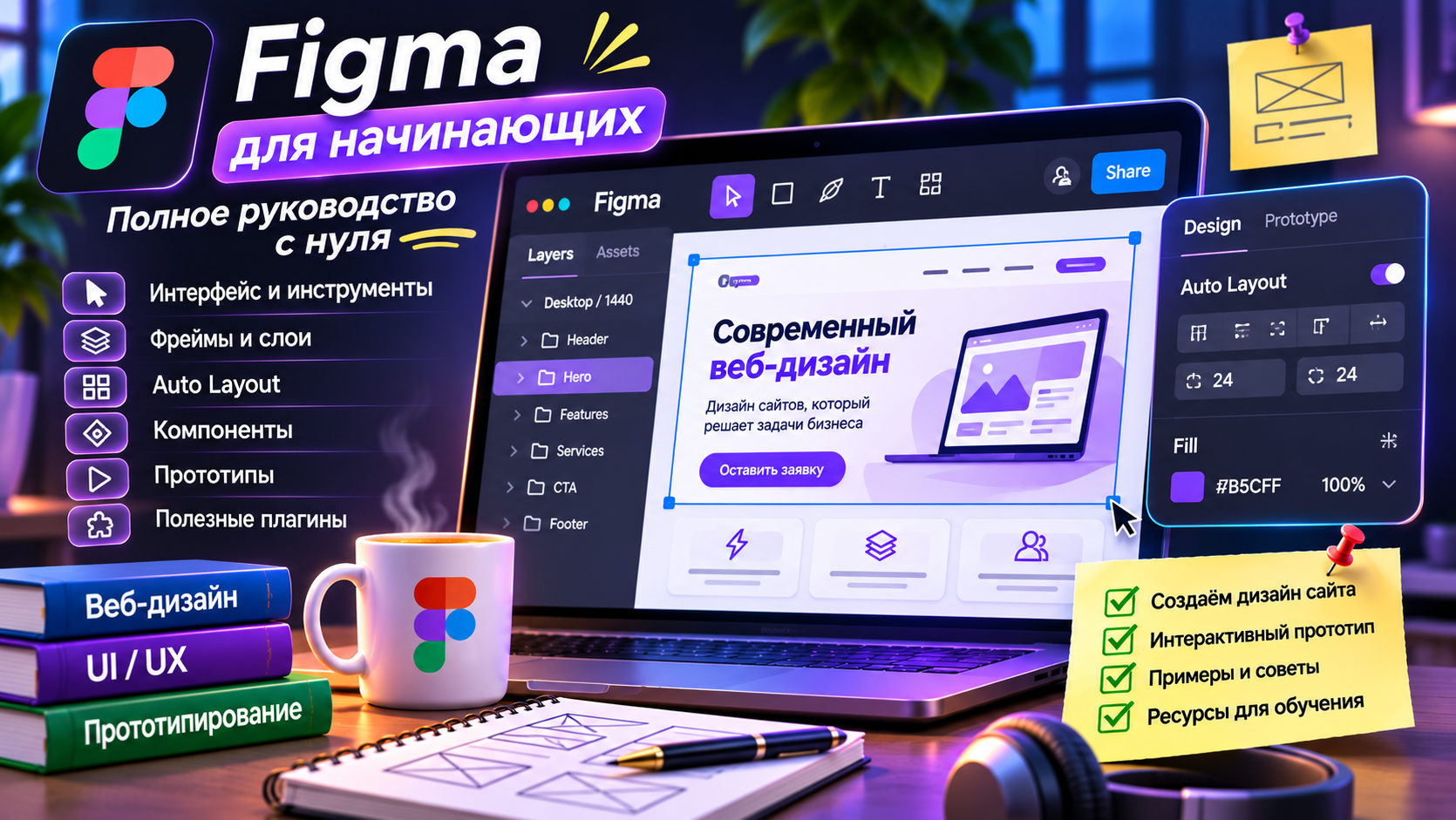
Figma — один из самых популярных инструментов для создания дизайна сайтов, мобильных приложений, интерфейсов и графических материалов.
Программа позволяет разрабатывать визуальные проекты, создавать интерактивные прототипы и совместно работать над дизайном в режиме реального времени.
Если вы только начинаете знакомство с веб-дизайном, Figma станет отличной отправной точкой. Для работы не обязательно иметь профессиональное образование дизайнера или мощный компьютер. Достаточно освоить основные инструменты, разобраться в принципах композиции и начать практиковаться.
В этом руководстве мы подробно рассмотрим, как пользоваться Figma с нуля, какие инструменты необходимо освоить начинающему дизайнеру, как создать первый макет сайта и где найти полезные ресурсы для обучения.
Материал подойдёт новичкам, фрилансерам, веб-дизайнерам, маркетологам и всем, кто хочет научиться создавать современные цифровые проекты.
Что такое Figma и для чего она нужна
Figma — это инструмент для проектирования интерфейсов, создания макетов и интерактивных прототипов.
В отличие от традиционных графических редакторов, Figma ориентирована прежде всего на цифровые продукты: сайты, приложения, веб-сервисы и интерфейсы.
Основные возможности программы:
- Создание дизайна сайтов и лендингов.
- Проектирование мобильных приложений.
- Разработка интерфейсов веб-сервисов.
- Создание интерактивных прототипов.
- Разработка дизайн-систем.
- Подготовка графических материалов.
- Совместная работа дизайнеров и разработчиков.
- Создание компонентов и повторно используемых элементов.
Почему Figma популярна среди дизайнеров
Популярность инструмента объясняется несколькими причинами.
Удобство работы. Интерфейс позволяет быстро создавать макеты и управлять элементами дизайна.
Совместная работа. Несколько человек могут взаимодействовать с одним проектом.
Прототипирование. Можно связывать экраны и создавать демонстрацию будущего сайта или приложения.
Компоненты. Повторяющиеся элементы можно использовать многократно, что ускоряет работу.
Автоматизация. Auto Layout и другие инструменты помогают создавать адаптивные и гибкие интерфейсы.
Доступность. Figma предоставляет возможность работать через браузер и использовать настольное приложение.
Как начать пользоваться Figma
Первый шаг — зарегистрироваться и создать проект.
Шаг 1. Регистрация
Перейдите на официальный сайт:
https://www.figma.com/
Создайте аккаунт и войдите в систему.
В зависимости от доступного тарифного плана и текущих условий Figma может предоставлять различные ограничения на количество проектов, командные возможности и дополнительные функции.
Шаг 2. Создание нового проекта
После входа в Figma необходимо создать новый дизайн-файл.
В рабочем пространстве вы сможете:
- Создавать макеты.
- Добавлять страницы.
- Работать с текстом.
- Использовать фигуры.
- Создавать компоненты.
- Настраивать прототипы.
Шаг 3. Знакомство с интерфейсом
Рабочее пространство Figma состоит из нескольких основных областей.
Левая панель
Здесь располагается список страниц и слоёв. Она позволяет управлять структурой проекта.
Центральная область
Это рабочий холст, на котором создаются макеты.
Правая панель
В ней находятся настройки выбранного элемента: размеры, положение, цвет, типографика, эффекты и другие параметры.
Верхняя панель
Здесь расположены основные инструменты создания и редактирования объектов.
На первых этапах достаточно разобраться с основными элементами интерфейса. Не нужно пытаться изучить все возможности программы одновременно.
Основные инструменты Figma для начинающих
Чтобы уверенно работать в программе, необходимо освоить несколько базовых инструментов.
Frame — рабочая область
Frame является одним из ключевых элементов Figma.
Он позволяет создавать отдельные области для дизайна сайта, приложения или другого цифрового продукта.
Например, при разработке сайта можно создать несколько фреймов:
- Главная страница.
- Страница каталога.
- Страница товара.
- Контактная страница.
Rectangle — прямоугольник
Инструмент Rectangle используется для создания прямоугольных объектов.
С его помощью можно создавать:
- Кнопки.
- Карточки.
- Фоны.
- Блоки интерфейса.
- Контейнеры для изображений.
Text — текст
Текстовый инструмент позволяет добавлять заголовки, описания, подписи и другие текстовые элементы.
В Figma можно настраивать:
- Размер шрифта.
- Начертание.
- Межстрочный интервал.
- Межбуквенное расстояние.
- Цвет.
- Выравнивание.
Например, главный заголовок должен визуально отличаться от обычного текста.
Move — перемещение объектов
Инструмент Move позволяет перемещать элементы на холсте.
Он используется для позиционирования объектов, изменения расположения блоков и управления композицией.
Pen — создание векторных фигур
Инструмент Pen предназначен для создания сложных векторных форм.
Он может использоваться для:
- Иконок.
- Иллюстраций.
- Декоративных элементов.
- Логотипов.
- Нестандартных фигур.
Components — компоненты
Компоненты позволяют создавать элементы, которые можно повторно использовать в проекте.
Например, вы разработали кнопку. Вместо того чтобы каждый раз создавать её заново, можно сделать компонент и использовать его в разных местах макета.
Если изменить основной компонент, связанные экземпляры могут обновиться в соответствии с изменениями.
Компоненты особенно полезны при создании больших интерфейсов.
Auto Layout в Figma: что это и зачем нужно
Auto Layout — один из самых важных инструментов для начинающего веб-дизайнера.
Он позволяет автоматически управлять расположением элементов внутри контейнера.
Например, у вас есть кнопка с текстом «Оставить заявку».
Если текст изменится на «Получить бесплатную консультацию», кнопка с Auto Layout сможет автоматически адаптировать размеры под новое содержимое.
Auto Layout помогает:
- Создавать гибкие кнопки.
- Организовывать карточки.
- Управлять отступами.
- Выстраивать элементы в ряд или колонку.
- Упрощать адаптацию интерфейсов.
- Сокращать количество ручных корректировок.
Представим, что вы создаёте карточку услуги.
Внутри находятся:
- Заголовок.
- Описание.
- Изображение.
- Кнопка.
Если описание станет длиннее, структура карточки сможет адаптироваться к содержимому.
Почему начинающим важно изучить Auto Layout
Без Auto Layout дизайнер часто размещает элементы вручную.
Такой подход подходит для простых статичных макетов, но становится неудобным при изменении текста или размеров объектов.
Auto Layout помогает создавать более гибкие и профессиональные интерфейсы.
Как создать первый дизайн сайта в Figma
Теперь перейдём к практической части.
Создадим простой лендинг для условной компании, которая предлагает услуги веб-дизайна.
Шаг 1. Создаём фрейм
Создайте новый Frame.
Для учебного проекта можно выбрать ширину 1440 пикселей и высоту около 900 пикселей.
Это распространённый размер для демонстрационного desktop-макета, но не универсальный стандарт для всех сайтов.
Шаг 2. Создаём структуру страницы
Для начала определим основные блоки лендинга:
- Шапка сайта.
- Главный экран.
- Блок преимуществ.
- Блок услуг.
- Примеры работ.
- Форма заявки.
- Подвал сайта.
Шаг 3. Добавляем шапку сайта
В верхней части макета разместите:
- Логотип.
- Навигационное меню.
- Контактную информацию.
- Кнопку действия.
«Главная | Услуги | Портфолио | Контакты»
Для шапки можно использовать горизонтальный Auto Layout.
Шаг 4. Создаём главный экран
Главный экран — это первая область сайта, которую видит пользователь.
Он должен быстро объяснять, что предлагает компания.
Пример:
Заголовок:
«Создаём современные сайты для вашего бизнеса»
Описание:
«Разрабатываем удобные и визуально привлекательные сайты, которые помогают компаниям представлять свои услуги в интернете».
Кнопка:
«Обсудить проект»
Дополнительно можно добавить изображение, иллюстрацию или визуальный пример сайта.
Шаг 5. Добавляем блок преимуществ
Создайте три карточки:
- Индивидуальный дизайн.
- Адаптивная структура.
- Удобный интерфейс.
Используйте одинаковые отступы и размеры элементов, чтобы композиция выглядела аккуратно.
Шаг 6. Добавляем блок услуг
Можно разместить несколько карточек:
- Дизайн лендингов.
- Дизайн интернет-магазинов.
- UI/UX-дизайн.
- Редизайн сайтов.
Шаг 7. Добавляем кнопку заявки
Создайте кнопку с текстом «Оставить заявку».
Используйте Auto Layout, чтобы кнопка автоматически подстраивалась под текст.
Продумайте визуальные состояния кнопки:
- Обычное.
- При наведении.
- Нажатое.
Шаг 8. Проверяем композицию
Перед завершением макета оцените:
- Читаемость текста.
- Размеры заголовков.
- Отступы.
- Контрастность.
- Выравнивание.
- Общую визуальную иерархию.
Как сделать дизайн красивым и профессиональным
Владение Figma не означает автоматически, что вы умеете создавать качественный дизайн.
Для этого необходимо понимать основные принципы визуальной коммуникации.
1. Используйте ограниченную цветовую палитру
Для учебного проекта можно выбрать:
- Один основной цвет.
- Один дополнительный цвет.
- Нейтральные оттенки.
- Цвет для акцентных элементов.
Главное — соблюдать контраст и не использовать слишком много ярких цветов одновременно.
2. Соблюдайте типографическую иерархию
Текст должен быть организован так, чтобы пользователь быстро понимал, какие элементы главные.
Пример:
- H1 — крупный главный заголовок.
- H2 — заголовки разделов.
- Основной текст — удобный для чтения размер.
- Подписи — небольшие вспомогательные элементы.
3. Следите за отступами
Одинаковые отступы помогают создавать аккуратную композицию.
Можно использовать систему кратных значений, например 8, 16, 24, 32 и 48 пикселей.
Это не обязательное правило, но удобный ориентир для начинающих.
4. Используйте сетки
Сетка помогает выравнивать элементы и организовывать структуру страницы.
При проектировании сайтов можно использовать колоночные сетки, которые упрощают расположение контента.
5. Не перегружайте макет
Слишком большое количество эффектов, теней, градиентов и декоративных элементов может ухудшить восприятие.
Лучше сделать простой, понятный и функциональный интерфейс.
Как создать интерактивный прототип в Figma
Прототип позволяет показать, как будет работать будущий сайт или приложение.
Например, можно связать кнопку на главной странице с экраном формы заявки.
Для создания прототипа:
- Создайте несколько фреймов.
- Перейдите к режиму Prototype.
- Выберите элемент, который должен быть интерактивным.
- Создайте связь с нужным фреймом.
- Настройте действие и переход.
- Запустите предварительный просмотр.
Это особенно полезно при работе с клиентами, командами и учебными проектами.
Полезные плагины Figma
Плагины расширяют возможности программы.
Ниже приведены несколько инструментов, которые могут быть полезны начинающим.
Unsplash
Помогает использовать изображения для макетов.
Полезен при создании лендингов, презентаций и визуальных концепций.
Iconify
Позволяет работать с большим количеством иконок из различных наборов.
Полезен для оформления интерфейсов.
Lorem ipsum
Помогает добавлять временный текст в макеты.
Можно использовать на этапе разработки структуры, когда реальные тексты ещё не подготовлены.
Autoflow
Помогает визуально обозначать связи между элементами и экранами.
Может быть полезен для демонстрации логики проекта.
Content Reel
Позволяет быстро добавлять различные типы контента в макеты, включая текстовые данные и изображения.
Перед использованием плагинов проверяйте их актуальность, доступность и условия лицензирования.
Как использовать Figma для заработка
Figma может стать основным инструментом для развития карьеры в веб-дизайне и UI/UX-дизайне.
С её помощью можно выполнять различные задачи для клиентов.
Дизайн лендингов
Создание одностраничных сайтов для бизнеса.
Например:
- Лендинги услуг.
- Рекламные страницы.
- Страницы регистрации.
- Промостраницы.
Можно разрабатывать:
- Главные страницы.
- Каталоги товаров.
- Карточки товаров.
- Корзины.
- Страницы оформления заказа.
Создание интерфейсов для смартфонов.
Это направление требует понимания пользовательского опыта и особенностей мобильных интерфейсов.
Создание рекламных материалов
Figma также может использоваться для создания:
- Баннеров.
- Обложек.
- Презентаций.
- Визуальных концепций.
- Материалов для социальных сетей.
Где искать клиентов
Начинающий дизайнер может искать проекты на:
- Kwork.
- FL.ru.
- Freelance.ru.
- Workzilla.
- YouDo.
- Профессиональных сообществах.
- В социальных сетях.
Как создать портфолио в Figma без опыта
Для новичка портфолио является одним из главных инструментов поиска заказчиков.
Даже если у вас пока нет клиентов, можно создать несколько демонстрационных проектов.
Проект №1. Лендинг для онлайн-школы
Создайте страницу с:
- Главным заголовком.
- Описанием курса.
- Преимуществами.
- Программой обучения.
- Отзывами.
- Формой заявки.
Разработайте главную страницу условного магазина одежды или техники.
Покажите:
- Категории товаров.
- Карточки товаров.
- Баннеры.
- Навигацию.
- Основные элементы интерфейса.
Создайте несколько экранов приложения:
- Главная.
- Каталог.
- Профиль.
- Детальная страница.
Как оформить портфолио
Для каждого проекта желательно указать:
- Название.
- Цель.
- Задачу.
- Процесс создания.
- Использованные инструменты.
- Итоговый результат.
Не нужно придумывать клиентов или коммерческие результаты.
Бесплатные ресурсы для изучения Figma
Начать обучение можно с официальных материалов и практических ресурсов.
Официальный сайт Figma
https://www.figma.com/
Здесь можно ознакомиться с программой, возможностями и актуальными материалами.
Figma Community
https://www.figma.com/community
В сообществе можно найти:
- UI-киты.
- Дизайн-системы.
- Шаблоны.
- Примеры интерфейсов.
- Учебные проекты.
- Плагины.
YouTube
На YouTube можно найти обучающие видео по основам Figma, Auto Layout, компонентам, прототипированию и веб-дизайну.
При выборе уроков обращайте внимание на дату публикации, поскольку интерфейс и функциональность программы могут меняться.
План обучения Figma на 14 дней
Если вы начинаете с нуля, можно использовать следующий учебный план.
День 1–2. Знакомство с интерфейсом
Изучите:
- Рабочую область.
- Фреймы.
- Слои.
- Основные инструменты.
- Перемещение объектов.
Освойте:
- Текстовые стили.
- Цветовые настройки.
- Выравнивание.
- Типографическую иерархию.
Научитесь создавать:
- Кнопки.
- Карточки.
- Горизонтальные блоки.
- Вертикальные списки.
Изучите создание компонентов и повторное использование элементов.
День 9–10. Создание лендинга
Разработайте главную страницу условного проекта.
День 11–12. Прототипирование
Свяжите несколько экранов и создайте интерактивный прототип.
День 13–14. Портфолио
Завершите учебный проект, оформите его и подготовьте описание.
Этот план не гарантирует профессиональный уровень за две недели. Его задача — помочь освоить основы и получить первый практический результат.
Частые ошибки начинающих пользователей Figma
Ошибка №1. Игнорирование Auto Layout
Многие новички размещают элементы вручную и не используют гибкие контейнеры.
Это усложняет дальнейшую работу.
Ошибка №2. Отсутствие структуры слоёв
Если слои названы случайным образом, в большом проекте становится сложно ориентироваться.
Используйте понятные названия: Header, Hero, Button, Card, Footer.
Ошибка №3. Чрезмерное количество цветов
Слишком яркая и хаотичная палитра делает дизайн визуально перегруженным.
Ошибка №4. Использование слишком мелкого текста
Интерфейс должен быть удобным для чтения.
Размеры текста необходимо проверять на реальных экранах.
Ошибка №5. Отсутствие практики
Просмотр уроков без самостоятельного создания проектов не позволяет полноценно освоить инструмент.
Лучше регулярно создавать небольшие макеты.
Ошибка №6. Копирование чужого дизайна без понимания
Изучать чужие проекты полезно, но важно анализировать, почему дизайнер принял определённые решения.
Это поможет развивать собственное мышление.
FAQ: часто задаваемые вопросы о Figma
Можно ли пользоваться Figma бесплатно?
Figma предоставляет бесплатные возможности, но доступные функции и ограничения зависят от актуального тарифного плана. Перед началом работы стоит проверить условия на официальном сайте.
Нужно ли скачивать Figma на компьютер?
Нет. Можно использовать Figma через браузер. Также доступно настольное приложение.
Можно ли освоить Figma самостоятельно?
Да. Для изучения основ можно использовать официальные материалы, видеоуроки, шаблоны и самостоятельные проекты.
Подходит ли Figma для новичков?
Да. Программа подходит для начинающих дизайнеров, особенно если изучать инструменты последовательно и сразу применять их на практике.
Можно ли создавать сайты в Figma?
Figma предназначена для проектирования дизайна и прототипов сайтов. Сам по себе макет Figma не является готовым работающим сайтом. Для публикации потребуется разработка или использование конструктора сайтов.
Можно ли зарабатывать на Figma?
Да. С помощью Figma можно создавать дизайны лендингов, интерфейсов, интернет-магазинов, презентаций и графических материалов для заказчиков.
Сколько времени нужно, чтобы освоить Figma?
Базовые инструменты можно освоить за несколько недель регулярной практики. Для профессиональной работы потребуется значительно больше времени, поскольку необходимо развивать также навыки дизайна, композиции и UX.
Чем Figma отличается от Photoshop?
Figma ориентирована прежде всего на проектирование интерфейсов, создание макетов и прототипирование. Photoshop предназначен преимущественно для обработки изображений, растровой графики и сложных визуальных композиций.
Заключение
Figma — отличный инструмент для тех, кто хочет начать изучать веб-дизайн, создавать интерфейсы и развиваться в digital-профессиях.
Программа позволяет проектировать сайты, мобильные приложения, интерактивные прототипы и различные графические материалы.
Для начинающего дизайнера особенно важно освоить основные инструменты, научиться работать с Auto Layout, компонентами, типографикой и визуальной композицией.
Но не стоит ограничиваться изучением программы.
Чтобы стать востребованным специалистом, необходимо развивать дизайнерское мышление, понимать задачи пользователей и создавать качественные проекты.
Начните с простого лендинга, постепенно усложняйте задачи и формируйте портфолио.
Именно практика поможет перейти от знакомства с Figma к полноценной работе в веб-дизайне.
Осваивайте инструменты, создавайте собственные проекты и постепенно превращайте навык дизайна в профессию.
Материал подготовлен для «Архивиума» — базы знаний о дизайне, digital-профессиях, создании контента и заработке в интернете.
